Éclairage
Une scène Voyager est fournie avec un éclairage environnemental par défaut. Les lumières existantes et leurs ombres peuvent être modifiées, et d’autres sources lumineuses peuvent être ajoutées.
Sommaire
Éclairage de scène par défaut
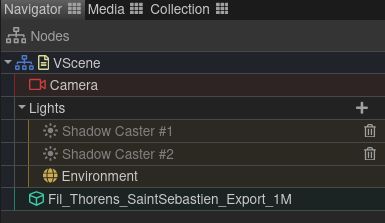
Par défaut, une scène Voyager inclut une lumière d’environnement qui simule l’éclairage d’un studio photo. Deux lumières directionnelles nommées « Shadow casters », initialement désactivées, sont également configurées afin de projeter facilement des ombres sur un sol.
Les sources lumineuses existantes sont visibles dans le panneau Navigator (en haut à gauche) :
Modification des lumières existantes
Il existe deux méthodes pour modifier les lumières :
- L’outil Éclairage, disponible dans la barre d’outils de la scène. Il permet de régler l’intensité et les couleurs (le cas échéant) de l’ensemble des lumières.
- Les paramètres de chaque lumière, qui permettent de configurer l’ensemble des propriétés, y compris la position et les paramètres d’ombres lorsqu’ils sont disponibles.
Pour modifier les paramètres d’une lumière, cliquez sur la tâche Paramètres dans la barre de navigation, puis sélectionnez la source lumineuse à éditer dans le panneau Navigator à gauche.
Sous le panneau Navigator, l’onglet Task affiche alors l’ensemble des paramètres disponibles pour la lumière sélectionnée : position, couleur, intensité et paramètres d’ombres.
Modification de la lumière d’environnement
La lumière d’environnement ne possède qu’un seul paramètre : son intensité (intensity). Il n’est pas possible de la faire pivoter, ni d’en modifier la couleur. Elle ne peut pas projeter d’ombres.
En revanche, elle est fortement influencée par la map d’environnement. Il est actuellement possible de choisir entre trois map d’environnement via l’outil Environment ou en modifiant le paramètre de scène MapIndex (Environment > Environment > MapIndex). La map d’environment peut être pivotée via les paramètres de scène (Environment > Environment > Rotation)
Si vous ne souhaitez pas utiliser cette lumière, vous pouvez la désactiver via la tâche Settings en positionnant le paramètre “Enabled” sur off.
Ombres avec les lumières par défaut « Shadow caster »
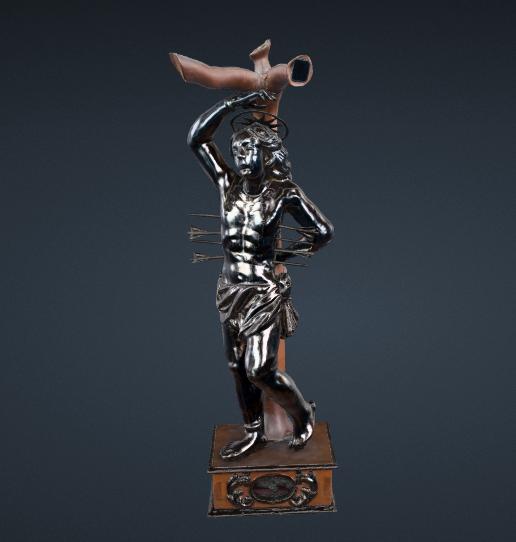
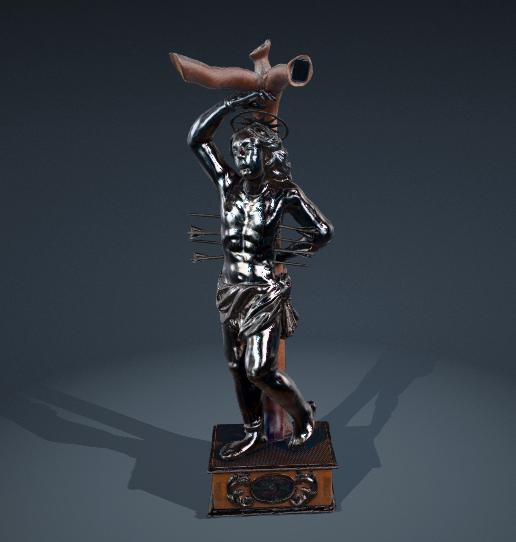
La scène Voyager par défaut inclut deux lumières « Shadow caster ». Ces lumières sont configurées pour contribuer très faiblement à l’intensité lumineuse globale, tout en projetant des ombres visibles (voir les lumières directionnelles (directional) pour plus de détails).
Pour les utiliser :
- Activez une ou deux lumières Shadow Caster via la tâche Settings. Sélectionnez la lumière dans le panneau Navigator, puis activez le paramètre “Enabled” (
Directional Light > Light > Enabled). - Activez le sol via les paramètres de scène (
Floor > Object > Visible) ou à l’aide de l’outil Environment. Sans sol, aucune surface ne peut recevoir les ombres. - Activez “ReceiveShadow” sur le modèle. Pour projeter des ombres sur le modèle lui-même, sélectionnez-le dans le panneau Navigator et activez “ReceiveShadow” (
Model > Model > ReceiveShadow).
Remarque
Par défaut, les lumières suivent les mouvements de la caméra. Ainsi, si vous faites tourner la caméra autour de l’objet, les ombres resteront toujours du même côté par rapport à votre point de vue. Ce comportement peut être modifié dans les paramètres de scène Orbit Navigation > LightsFollowCam.
Sources lumineuses personnalisées
Avertissement
Soyez prudent lors de la modification de l’éclairage dans des scènes contenant déjà des visites guidées et des annotations. Si les lumières font partie des propriétés suivies dans la configuration des snapshots de visite guidées, l’ajout ou la suppression de lumières peut corrompre la scène et empêcher toute sauvegarde ultérieure.
Idéalement, l’éclairage doit être défini avant l’ajout d’annotations et de tours.
Si une source lumineuse n’est plus nécessaire, il est recommandé de la désactiver (paramètre Enabled sur off) plutôt que de la supprimer.
Ajouter une lumière
Pour ajouter une lumière, utiliser le bouton “+” à droite de “Lights” dans le panneau Navigator (en haut à gauche) :
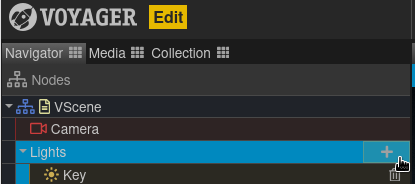
Sélectionnez ensuite le type de lumière approprié dans le menu déroulant et entrez un nom pour cette source lumineuse. Cliquer sur “Create Light”.
Types de lumières
Six types de lumières peuvent être ajoutés. Chacun est détaillé ci-dessous avec une illustration utilisant une seule source lumineuse.
Ces sources lumineuses n’utilisent pas la carte d’environnement, ce qui explique pourquoi les parties métalliques de la statue utilisée en exemple apparaissent très sombres. Pour un rendu optimal, elles doivent être utilisées avec la lumière d’environnement.
La plupart des types de lumières sont influencés par leur position. Pour déplacer une source lumineuse, utilisez les paramètres de position et de rotation de sa matrice de transformation.
Remarque
Par défaut, les lumières suivent les mouvements de la caméra. Par exemple, une lumière secondaire orientée à gauche éclairera toujours la gauche de l’Explorer, que vous observiez l’objet de face ou de dos. Ce comportement peut être modifié dans Scene Settings > Orbit Navigation > LightsFollowCam.
| Type de lumière | Exemple | Ombres | |
|---|---|---|---|
| Lumière Ambiante (ambient) | — | ❌ | |
| Lumière hémisphérique (hemisphere) | Sky and ground | ❌ | |
| Lumière directionnelle (directional) | Soleil | ✅ | |
| Spot lumineux (spot) | Projecteur | ✅ | |
| Lumière ponctuelle (point) | Ampoule | ✅ | |
| Lumière rectangulaire (rectangle) | Fenêtres | ❌ |
Lumière ambiante (ambient)

Cette lumière éclaire uniformément l’ensemble des objets de la scène. Elle ne peut pas projeter d’ombres, car elle ne possède pas de direction.
Paramètres :
- Color : couleur de la lumière
- Intensity : intensité de la lumière
Lumière hémisphérique (hemisphere)
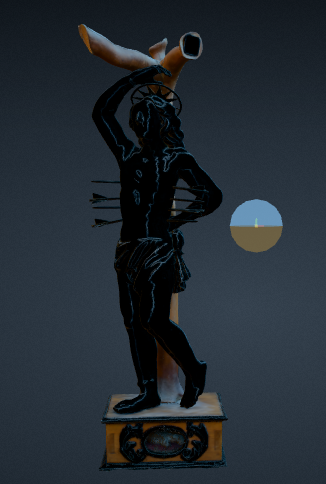
Source lumineuse positionnée au-dessus de la scène, avec une couleur dégradée entre la couleur du ciel et celle du sol. Cette lumière ne projette pas d’ombres.
Paramètres :
- skyColor : couleur de la lumière provenant du haut de la scène
- groundColor : couleur de la lumière provenant du bas de la scène
- intensity : intensité de la lumière
Lumière directionnelle (directional)
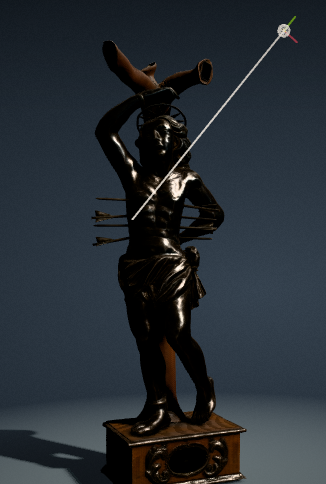
Lumière émise dans une direction spécifique. Elle se comporte comme si elle était située à une distance infinie : tous les rayons lumineux sont parallèles. Ce type de lumière est couramment utilisé pour simuler la lumière du jour, le soleil étant suffisamment éloigné pour être considéré comme infini. Cette lumière peut projeter des ombres. Elle est équivalente à la lumière “Sun” de Blender.
Avec des réglages spécifiques, ce type de lumière est utilisé pour les “Shadow casters” par défaut : une intensité lumineuse très faible (0,01) afin de ne pas ajouter de lumière à l’éclairage d’environnement, et une intensité d’ombre très élevée (50 ou 60) pour conserver des ombres visibles.
Paramètres :
- Color : couleur de la lumière
- Intensity : intensité de la lumière
- Shadow Settings :
- Resolution : niveau de détail des ombres
- Blur : Flou. un blur plus élevé produit des ombres plus douces, aux contours diffus.
- Intensity : intensité des ombres
Spot lumineux (spot)
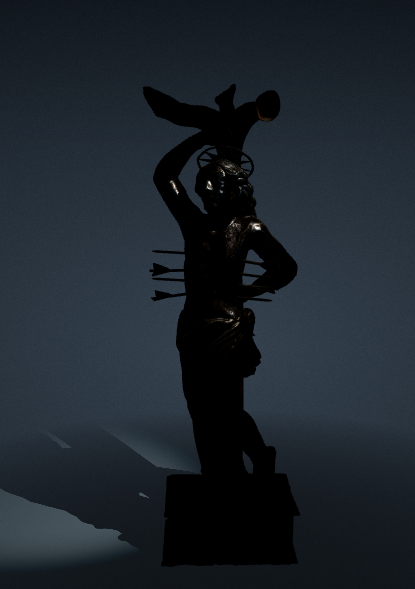
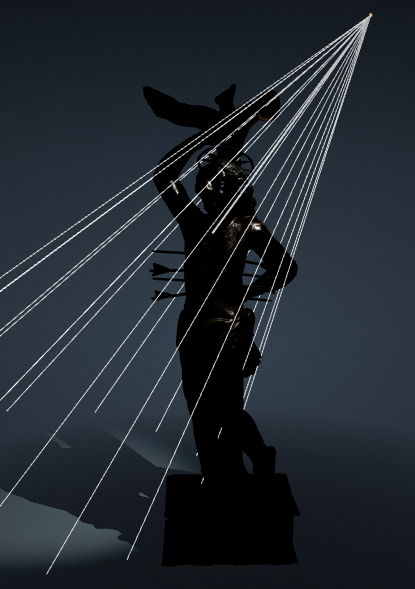
Cette lumière est émise depuis un point unique dans une direction donnée, selon un cône qui s’élargit avec la distance. Elle peut projeter des ombres.
Paramètres :
- Color : couleur de la lumière
- Intensity : intensité de la lumière
- Distance : portée maximale de la lumière (0 = infinie)
- Angle : angle de diffusion du projecteur. Plus l’angle est élevé, plus le faisceau est large
- Penumbra : Pénombre. pourcentage du cône affecté par la pénombre (intervalle [0,1])
- Decay : atténuation de la lumière en fonction de la distance
- Shadow Settings :
- Resolution : niveau de détail des ombres
- Blur : Flou. un blur plus élevé produit des ombres plus douces, aux contours diffus.
- Intensity : intensité des ombres
Lumière ponctuelle (point)
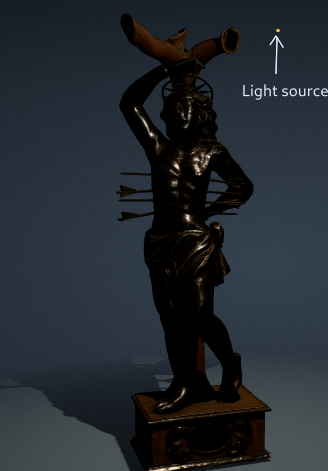
Lumière émise depuis un point unique dans toutes les directions. Elle est couramment utilisée pour reproduire la lumière d’une ampoule nue. Elle peut projeter des ombres.
Paramètres :
- Color : couleur de la lumière
- Intensity : intensité de la lumière
- Distance : portée maximale de la lumière (0 = infinie)
- Decay : atténuation de la lumière en fonction de la distance
- Shadow Settings :
- Resolution : niveau de détail des ombres
- Blur : Flou. un blur plus élevé produit des ombres plus douces, aux contours diffus.
- Intensity : intensité des ombres
Lumière rectangulaire (rectangle)
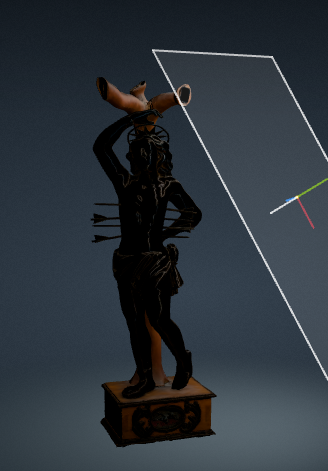
Cette classe de lumière émet de manière uniforme depuis la surface d’un plan rectangulaire. Elle permet de simuler des sources telles que des fenêtres ou des bandes lumineuse. Elle est équivalente à une “Area Light” dans Blender.
Paramètres :
- Color : couleur de la lumière
- Intensity : intensité de la lumière
La taille du rectangle peut être modifiée à l’aide des paramètres d’échelle (scale) de la transformation. Ne définissez jamais une échelle à 0.